第6章:使用 ERPLAB 进行 ERP 分析
承接第5章 — 事件与分段。
从这里开始,主导权从 EEGLAB 的菜单交给了 ERPLAB 自己的菜单——此后的一切都是关于如何把分段数据变成平均波形,并最终变成一张包含测量数值的表格。
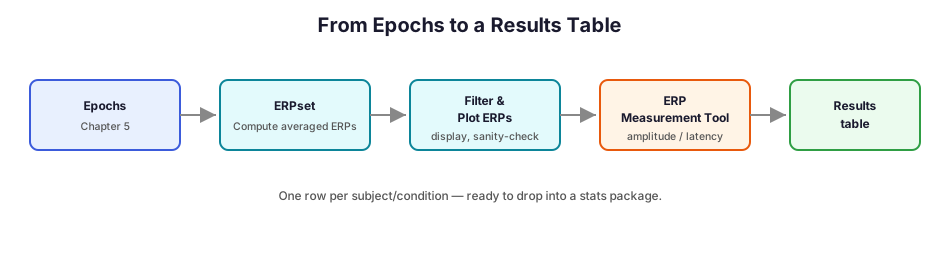
从分段数据到 ERPset
在提取好分段(第5章)并按条件组织之后,ERPLAB → Compute averaged ERPs 会把同一条件下的所有分段平均在一起,生成一个 ERPset——ERPLAB 用于保存一组条件平均波形(每个通道一条)的结构。ERPset 与 MNE-Python 的 Evoked 对象是直接对应的:同样的底层操作(对重复试次求平均,以抵消噪声、显现共有的反应),只是工具不同。
针对 ERP 的滤波
EEGLAB 的通用滤波器(第3章)在分段之前使用没有问题,但 ERPLAB 还有自己的 Filter & Frequency Tools,专门针对已经平均好的 ERP 波形进行调优——当你只想让最终的平均波形在展示时更平滑,而不想对整段连续记录重新滤波时,这个功能很有用。
ERP Measurement Tool
这是 ERPLAB 的招牌功能。它不需要在图上用肉眼估读峰值,而是通过 ERPLAB → ERP Measurement Tool,一次性针对你指定的任意数量的被试、条件和通道,自动提取出定量数值:
- 选择一种测量类型——peak amplitude(峰值振幅)、某个时间窗口内的 mean amplitude(平均振幅)、peak latency(峰值潜伏期)、area(面积),或其他几种选项之一。
- 定义测量所用的时间窗口和通道(例如,针对 Pz 电极上的 P300,选择 250–450 毫秒)。
- 指向一个包含多个 ERPset 文件的文件夹,它就会导出一张普通的结果表格——每个被试/条件对应一行——可以直接导入统计软件使用。
对于围绕某个具名成分(P300、N400、MMN……)展开的研究,这个工具通常是从清洗好的数据得到可供统计分析的数值表格最快的路径。
绘图
ERPLAB → Plot ERPs 把不同条件的波形叠加在同一坐标轴上(可以逐通道展示,也可以展示为完整的头皮阵列),还可以在某个选定的时间点绘制头皮地形图——这是 ERP 论文中最常见的两类图。
超越单一被试
一旦每个被试都有了自己的 ERPset,组水平的统计分析通常会转移到 ERPLAB 之外——使用 EEGLAB 的 STUDY 工具对头皮数据进行统计检验,或者把 Measurement Tool 导出的表格导入 R、SPSS 或 Python,进行标准的重复测量分析。ERPLAB 的任务止步于"为每个被试和条件给出可靠的数值";在这些数值上究竟做哪种检验,是另一个独立的决定。