第1章: インストールと初回起動
第0章 — Brainstormとは何かからの続きです。
この章では、初めてBrainstormの画面を開くところまで進めます。
2つのインストール方法
- MATLABのプラグインとして。 すでにMATLABを持っている場合、Brainstormは
.mファイル一式としてダウンロードし、MATLABのパスに追加すれば、MATLABのコマンドプロンプトでbrainstormと入力するだけで起動できます。 - スタンドアロンアプリケーションとして。 Brainstormには無料のMATLAB Runtimeを同梱したコンパイル済み版もあり、MATLABライセンスなしで実行できます。お使いのOS(Windows・macOS・Linuxすべてに対応)向けのインストーラをダウンロードして実行すれば、そのままアプリケーションを起動できます。
どちらの方法でも、たどり着くインターフェースはこの章で説明するものとまったく同じです。スタンドアロン版は単にライセンス不要の選択肢というだけです。
初回起動: データベースフォルダの選択
Brainstormを初めて開くと、データベースを保存するフォルダをディスク上に選ぶ(または新規作成する)よう求められます。インポートするすべての記録や計算するすべての結果は、最終的にこのフォルダの中に自動的に整理されて保存されます(その整理の仕組みは第2章で扱います)。十分な空き容量のある空のフォルダを選んでおけば問題なく、後で必要になれば別のデータベースフォルダに切り替えることもできます。
画面を最初に見てみる
起動すると、メインウィンドウは今後何度も戻ってくることになる3つの領域に分かれています。
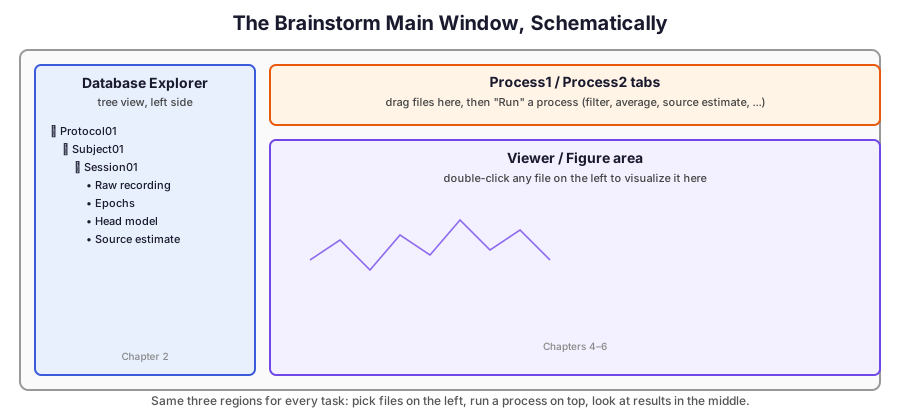
- データベースエクスプローラ(左側) — プロトコル、被験者、記録、そしてそこから計算されたすべての結果を含む、データベース全体のツリー表示です。
- Process1 / Process2タブ(右上) — 操作を実行する場所です。ツリーからファイルをこれらのタブへドラッグし、検索可能なリストから処理(フィルタリング、エポック化、ソース推定など、数百種類の選択肢があります)を選び、ダイアログでパラメータを設定してRunをクリックします。
- ビューア(メインエリア) — ツリー上のほとんどのファイルをダブルクリックすると、ここに開きます。時系列データ、頭皮上のトポグラフィ、3D皮質表示など、そのファイルが表す内容が表示されます。
これが、このトラック全体を通じて繰り返される操作モデルです。左側でファイルを選び、上部で処理を実行し、中央で結果を確認する。