第1章:安装与首次启动
本章将带你第一次打开 Brainstorm 的界面。
两种安装方式
- 作为 MATLAB 插件。 如果你已经有 MATLAB,Brainstorm 就是一组可下载的
.m文件,将其加入 MATLAB 路径后,在 MATLAB 命令行输入brainstorm即可启动。 - 作为独立应用程序。 Brainstorm 也提供了打包好免费 MATLAB Runtime 的编译版本,因此完全不需要 MATLAB 许可证——下载适用于你操作系统(Windows、macOS、Linux 均支持)的安装包,运行安装,然后直接启动生成的应用程序即可。
无论选择哪种方式,最终打开的都是本章所描述的同一个界面;独立版只是免许可证的一种选择而已。
首次启动:选择数据库文件夹
Brainstorm 第一次打开时,会要求你选择(或新建)磁盘上的一个文件夹作为它的数据库——你导入的每一份记录、计算出的每一项结果,最终都会自动整理保存在这个文件夹之下(具体的整理方式将在第2章中介绍)。选择任意一个空间充足的空文件夹即可;之后如有需要,也可以让 Brainstorm 指向另一个数据库文件夹。
初识主界面
打开后,主窗口分为三个区域,你之后会不断回到这里。
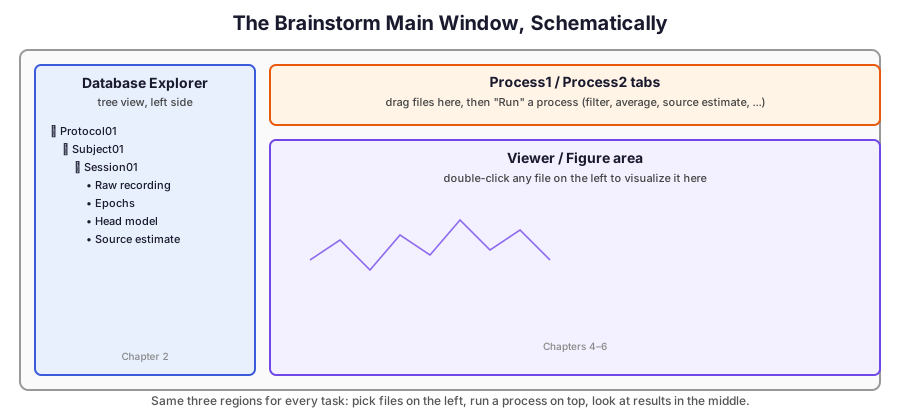
- 数据库浏览器(左侧)——以树状结构显示数据库中的一切:协议、被试、记录,以及由它们计算出的所有结果。
- Process1 / Process2 选项卡(右上)——用于运行各种操作的地方。你将树中的文件拖入其中一个选项卡,从可搜索的列表中选择一个处理(滤波、分段、溯源分析……总共有数百种选项),在弹出的对话框中设置参数,然后点击 Run。
- 查看器(主区域)——双击树中几乎任何一个文件,都会在这里打开:时间序列、头皮地形图、三维皮层视图,具体取决于该文件所代表的内容。
这就是本线索接下来会反复用到的交互模式:在左侧选择文件,在上方运行处理,在中间查看结果。
下一章: 第2章 — 协议、被试与研究