第1章: インストールと初回起動
第0章 — EEGLABとERPLABとは何かからの続きです。
この章では、EEGLABを画面に開き、その中にERPLABをプラグインとしてインストールするところまで進めます。
MATLABを使うか、使わないか
EEGLABはMATLAB向けに書かれているため、標準的な方法は、まずMATLAB(有償のライセンス製品。多くの大学では無料で利用できます)をインストールし、次にEEGLABをMATLABのツールボックスとしてインストールすることです。MATLABライセンスを持っていない場合でも、EEGLABはMATLABのRuntime Compilerでビルドされたスタンドアロンのコンパイル済み版をWindows・macOS・Linux向けに提供しており、ライセンスなしで完全なGUIを実行できます(ただし自分で書いたカスタムMATLABスクリプトは実行できません)。目的が単にEEGLABとERPLABのメニューを操作することであれば、スタンドアロン版で十分です。自分でMATLABの解析スクリプトを書く予定があるなら、正規のMATLABライセンスが必要になります。
EEGLABのインストールと起動
- sccn.ucsd.edu/eeglabまたはそのGitHubリポジトリからEEGLABをダウンロードします。
- 任意の場所に展開し、MATLAB側でそのフォルダをパスに追加します(Homeタブ → Set Path → Add with Subfolders、またはスタンドアロン版自体のインストーラを使用)。
- MATLABのコマンドプロンプトで
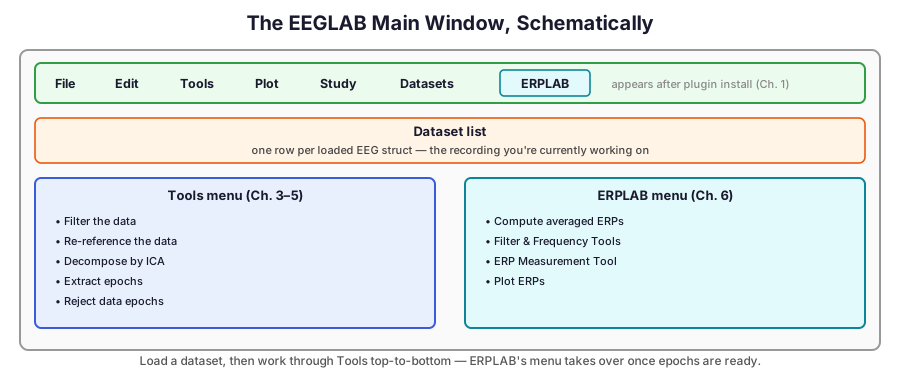
eeglabと入力します(またはスタンドアロン版アプリを起動します)。メインウィンドウが開きます — メニューバー(File, Edit, Tools, Plot, Study, Datasets)の下に空のデータセットリストがあり、まだ何も読み込まれていないため、次の章で記録をインポートするまでほとんどのメニュー項目はグレーアウトしたままです。
ERPLABをプラグインとしてインストールする
ERPLABは別途ダウンロードするのではなく、EEGLABを通じてインストールします。
- EEGLABのメインウィンドウで: File → Manage EEGLAB extensions。
- プラグイン一覧で「ERPLAB」を検索し、選択してInstall/Updateをクリックします。
- EEGLABを再起動します(閉じて
eeglabを再実行)。メインウィンドウのメニューバーに、File/Edit/Tools/Plotと並んで新しいERPLABメニューが現れます — 第6章のERP専用の操作はすべてここにあります。
同じ拡張機能マネージャから、EEGLABのはるかに大きなプラグインカタログにもアクセスできます — Clean Rigorのような自動クリーニングツール、ICLabel(第4章で使用)のような成分分類器、DIPFITのようなソース定位プラグインなど、数十種類に及びます。新しいアプリケーションのリリースを待たずにこのエコシステムが拡大し続けている点も、EEGLABの魅力の一部です。